SmartPlus - мобільний додаток для домофонів Akuvox
1. Що таке додаток SmartPlus
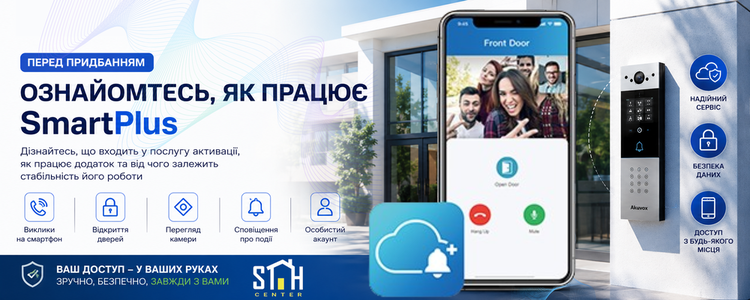
SmartPlus - це мобільний додаток від Akuvox, що з'єднує в єдину абонентську мережу інтерком-монітори, викличні панелі і смартфони користувачів, підключені до Akuvox Cloud.
Мобільний додаток SmartPlus забезпечує постійний, в тому числі, віддалений доступ на територію приватного будинку, ЖК або багатоповерхівки. Дозволяє зі смартфона керувати вхідними групами до під'їзду, паркінку, шлагбауму. Також завдяки вмонтованим камерам на викличних панелях завжди будти в курсі подій, пов'язаних з вашими входами на територію будинку.
Зручно як для мешканців, так і для власників нерухомості, які мають можливість делегувати тимчасовий контрольований доступ до будинків, в яких здають квартири в оренду.
Цей додаток, це домофон який завжди з вами у вашому смартфоні. Завантажуйте додаток, активуйте обліковий запис і користуйтесь навіть без домофону у квартирі.
2. Як і де завантажити мобільний додаток SmartPlus?

Завантаження: для завантаження мобільного додатку SmartРlus натисніть кнопку в залежності від ОС вашого смартфона. Оберіть App Store чи Google Play та встановіть програму на ваш смартфон.
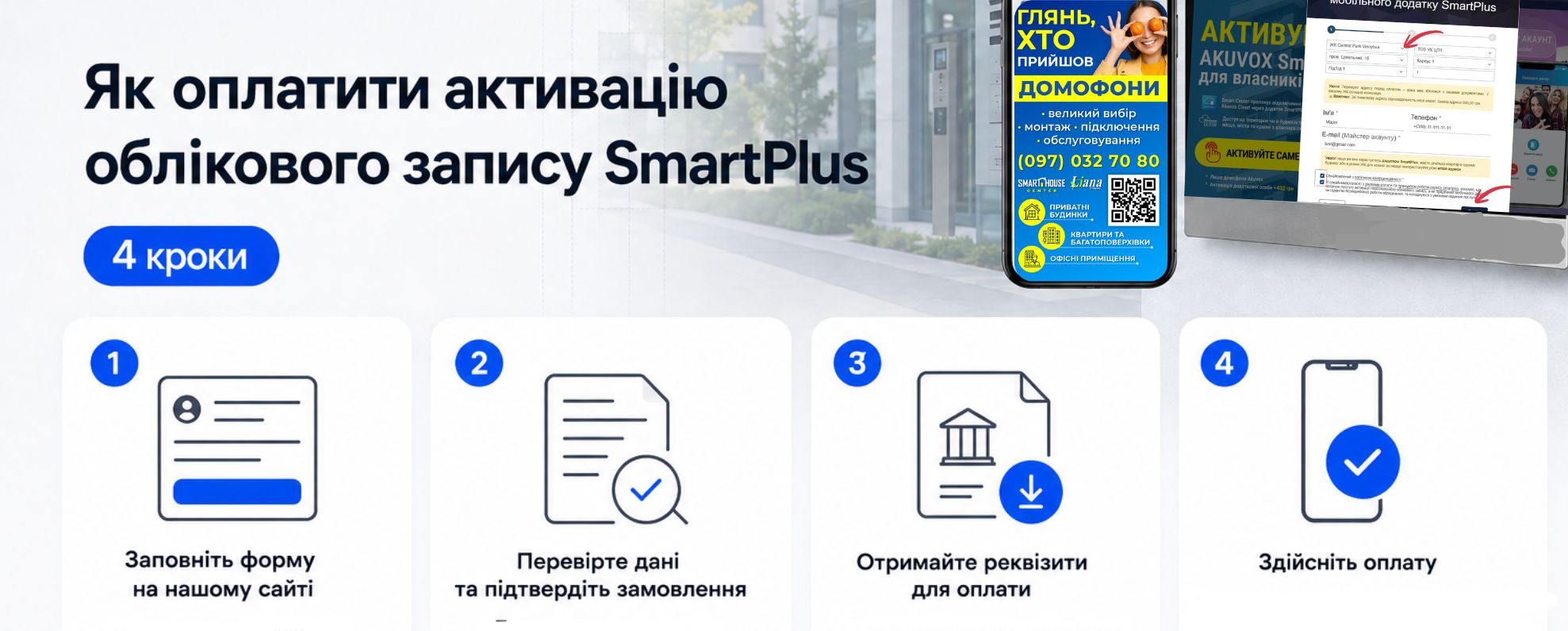
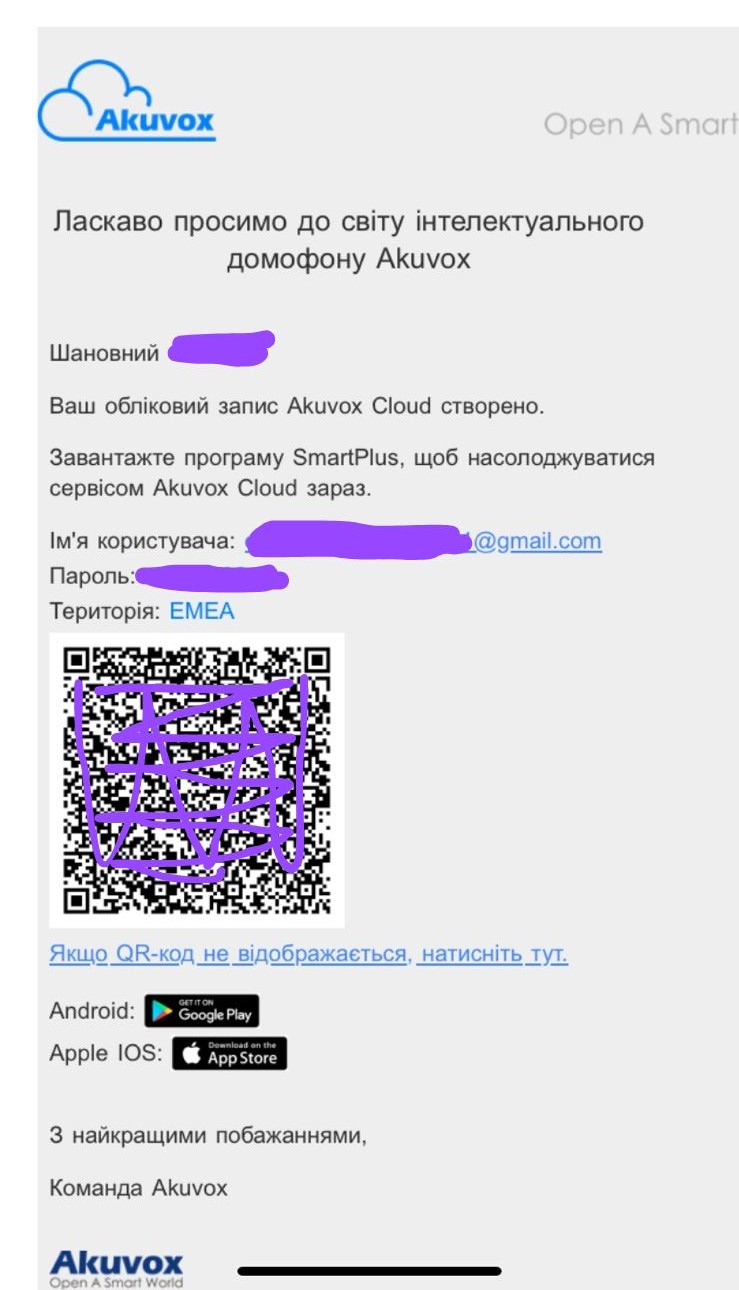
Лист доступу: після (оплати) на нашому сайті оформленого вами замовлення для активації додатку SmartPlus та реєстрації вашого облікового запису, вам на поштову скриньку надійде підтвердження про активацію та реєстраційні дані для входу в додаток (пароль та логін). Скористайтесть скануванням QR-коду або просто скопіюйте пароль та логін і вставте його у SmartPlus.
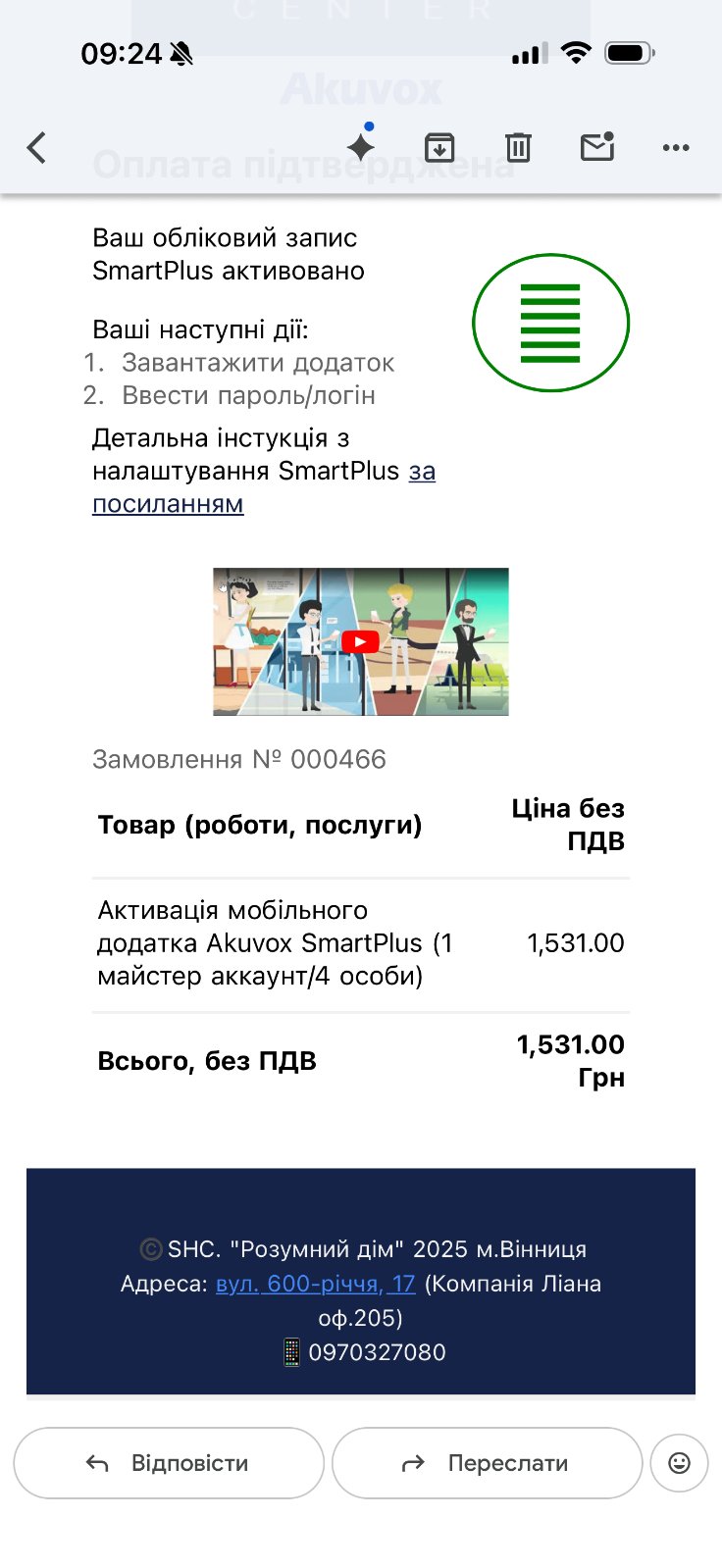
Активація облікового запису Akuvox Cloud Smart Plus включає в себе одну квартиру на чотири користувачі. З них 1- це майстер аккаунт (головний) та 3- члени родини, яких можна додати в межах оплаченої послуги.
Одноразові доступи стороннім особам не враховуються, їх видаєте безкоштовно за потребою використовуючи надання одноразового чи тимчасового доступу за допомогою тимчасових ключів.
💡 Якщо ви не отримали таких даних, буває так що лист потрапляє в папку СПАМ , перевірте її. У разі таки відсутнього листа зверніться до адміністратора через месенджер вайбер/телеграм за номером 0970327080 для зясування причин або повторного скидання паролю
💡 Адреси в доменній зоні @ukr.net або @meta.ua можуть давати збій та не активовуватися з першого разу. Тому зверніться до адміністратора для перегенерації пароля або надайте нову адресу, наприклад у @gmail.com
Далі здійснюєте вхід і ваш обліковий запис мобільного додатку SmartPlus
3. Як підключити мобільний додаток SmartPlus (активувати обліковий запис)?
! Обов'язково оберіть що ви КІНЦЕВИЙ КОРИСТУВАЧ
! Обов’язково перевірте що вірно обрана Зона (регіон, Україна) - це Східна Європа (EMEA) для Android та/або Європа, Близький Схід, африка для iOS
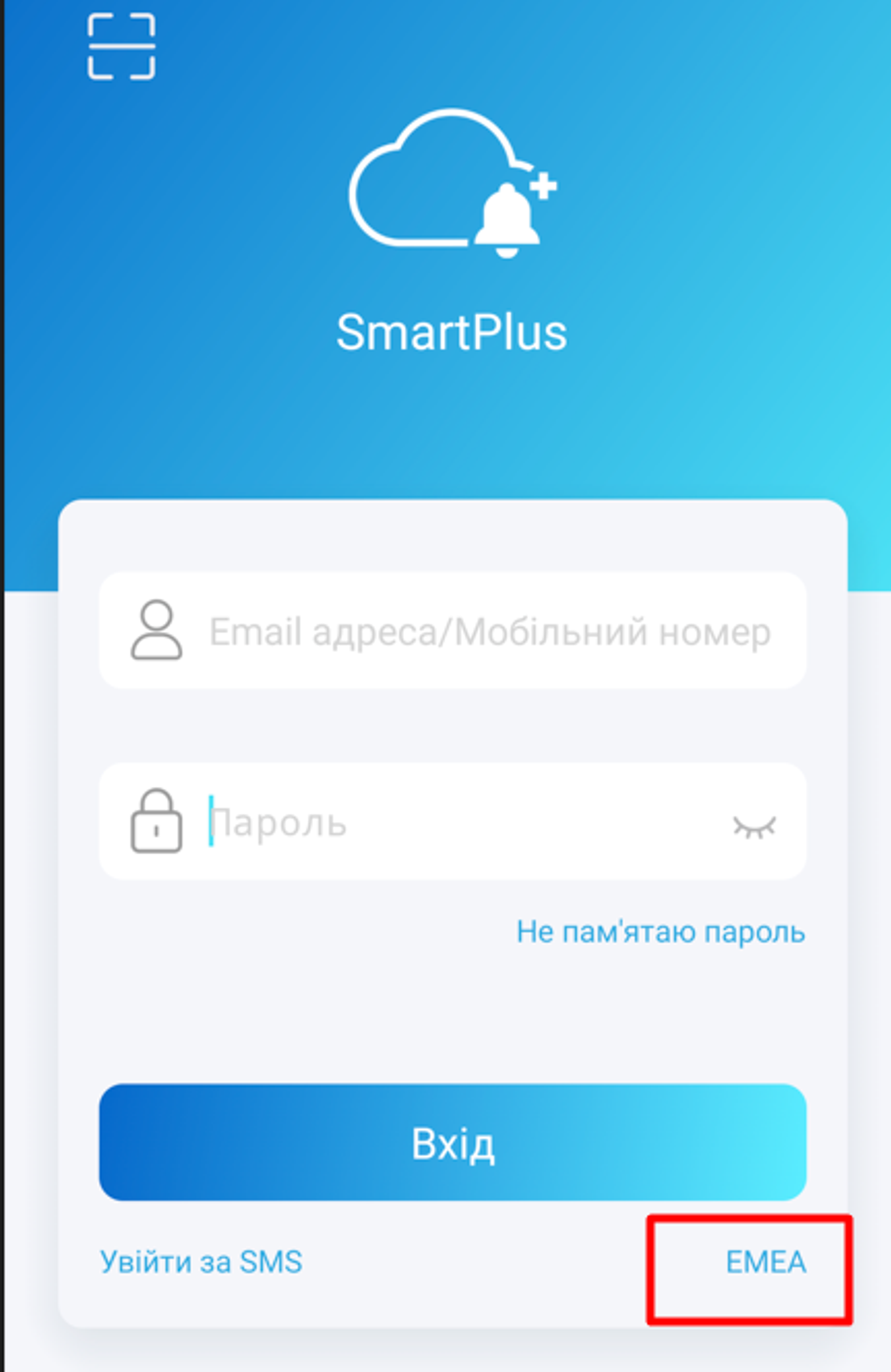
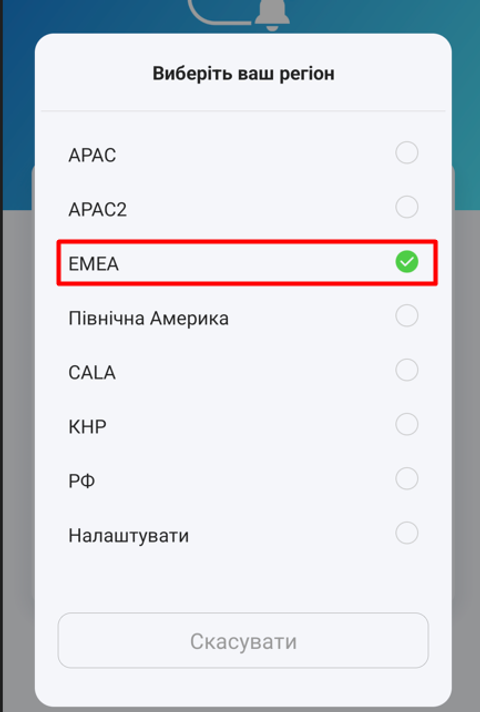
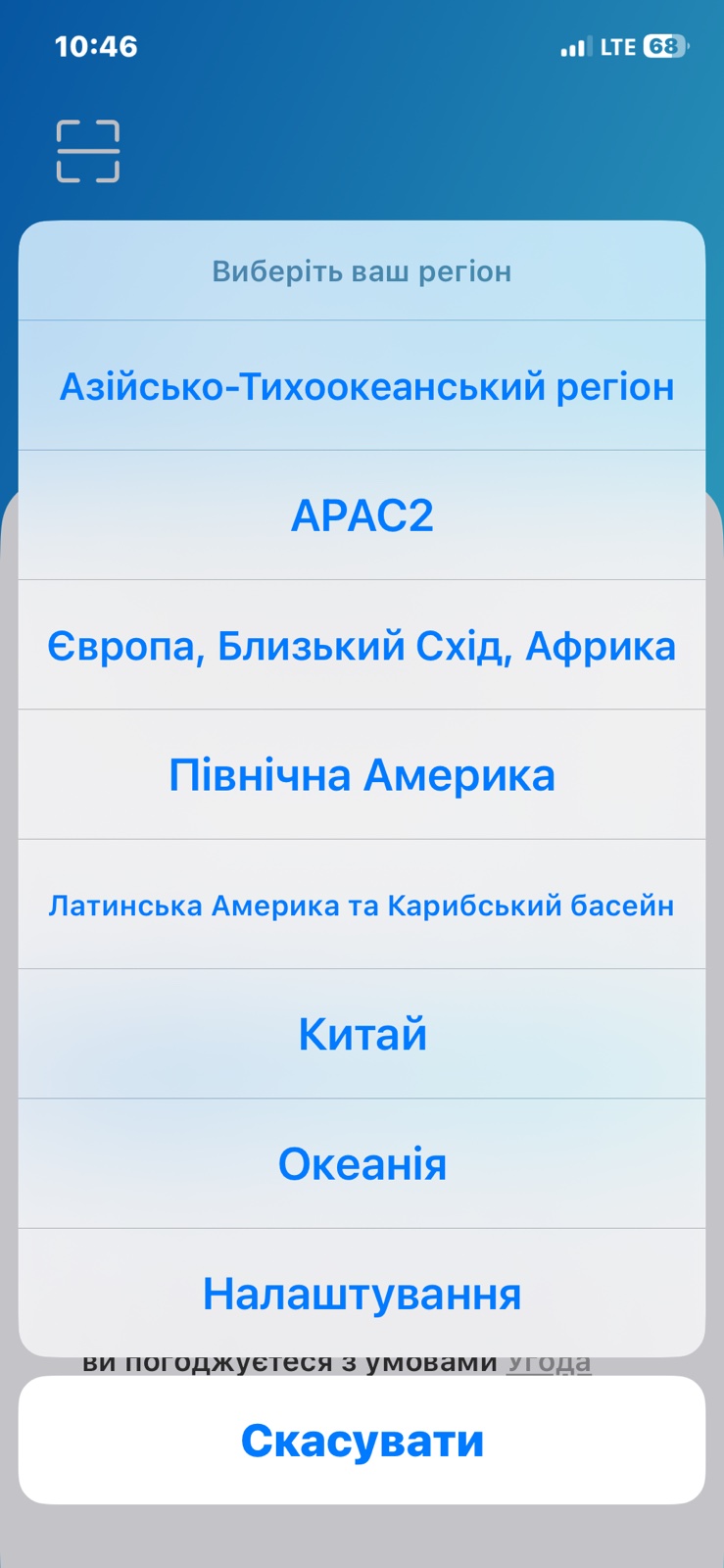
Вам потрібно відсканувати цей QR код (в верхньому лівому куті знаходиться сканер). Відскануйте зображення або відскануйте по збереженому фото. Або введіть дані вручну (скопіюйте), якщо вам так зручніше.
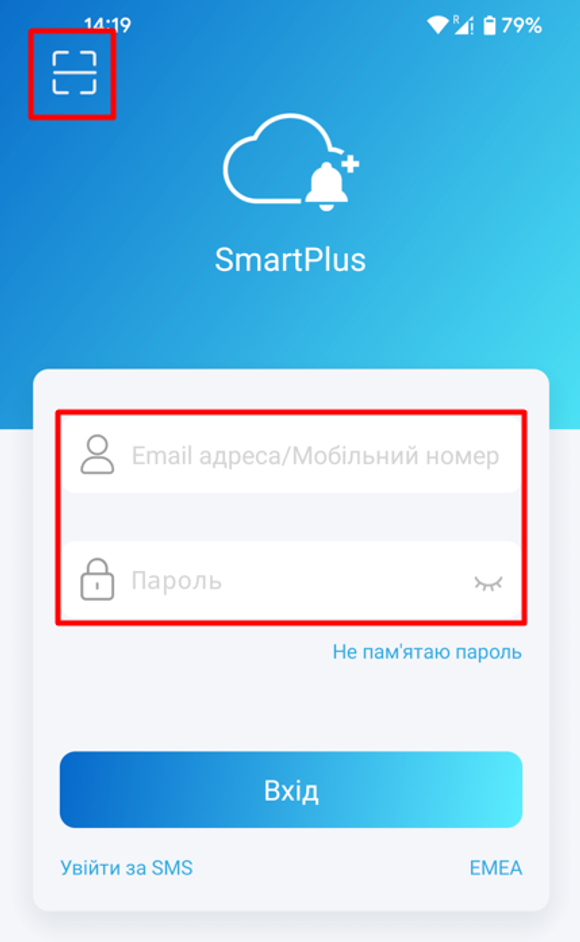
4. Як виглядає інтерфейс мобільного додатку SmartPlus?
Головна
Після закінчення активації у вас з’явиться доступ до всіх доступних вам пристроїв вашого будинку, якими ви зможете керувати. Ваша панель управління пристроями складається з окремих розділі як то, відкривання дверей, дзвінок на домофон, створення тимчасового ключа доступу, Дії (активність), Я/Аккаунт (налаштування аккаунта).
!Зверніть увагу! Після активації система відобразить назву вашого ЖК та номер квартири. Якщо у вашого комплексу складна нумерація, декілька секцій то номер квартири буде виглядати в форматі типу 4003, 4103, 4113..
Це може означати 4 корпус квартира 3 (4003), 4 корпус квартира 103 (4103), 4 корпус квартира 113 (4113). В будь якому випадку, відвідувачі які дзвонять вам через викличну панель мають набрати саме цю комбінацію.
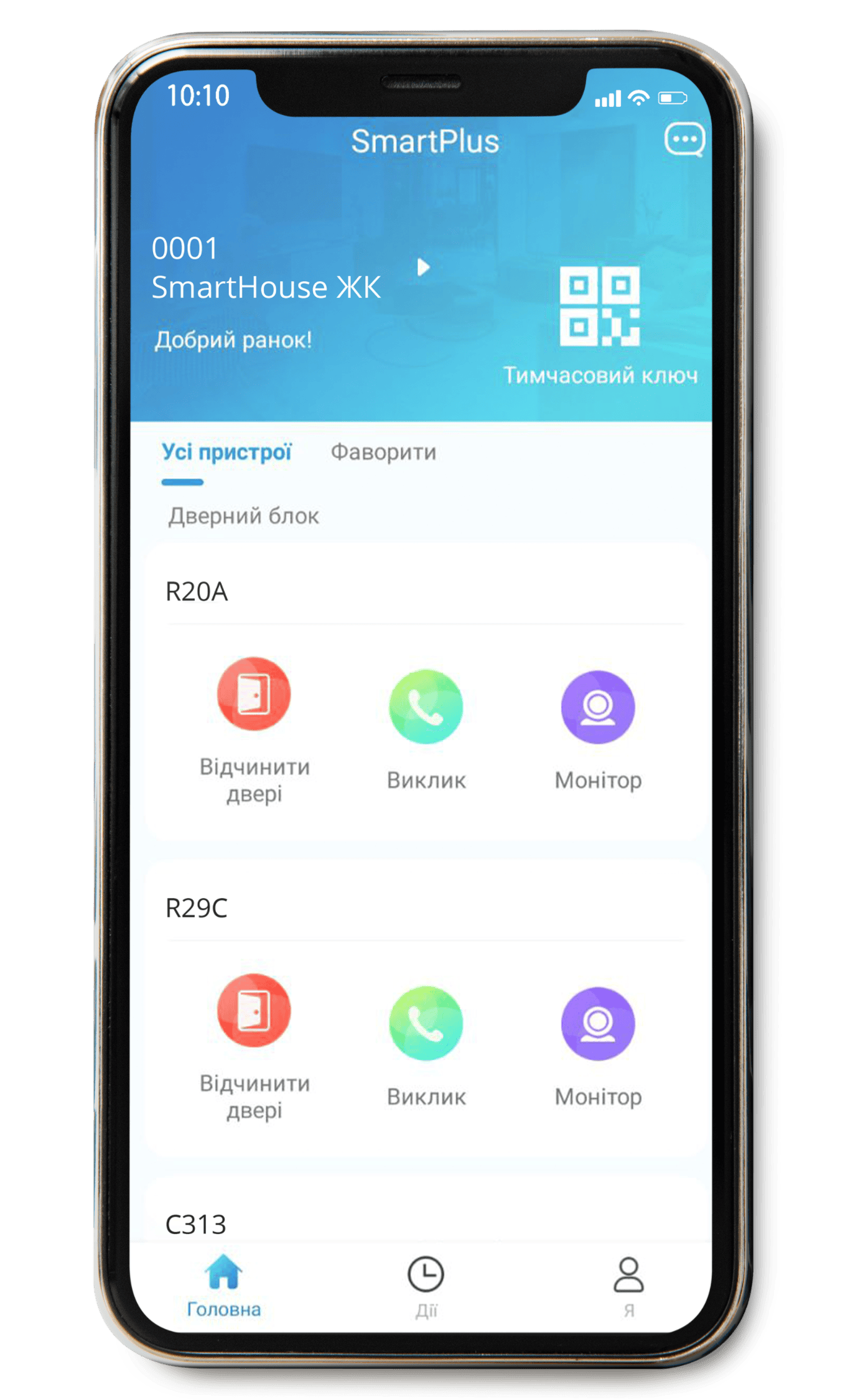
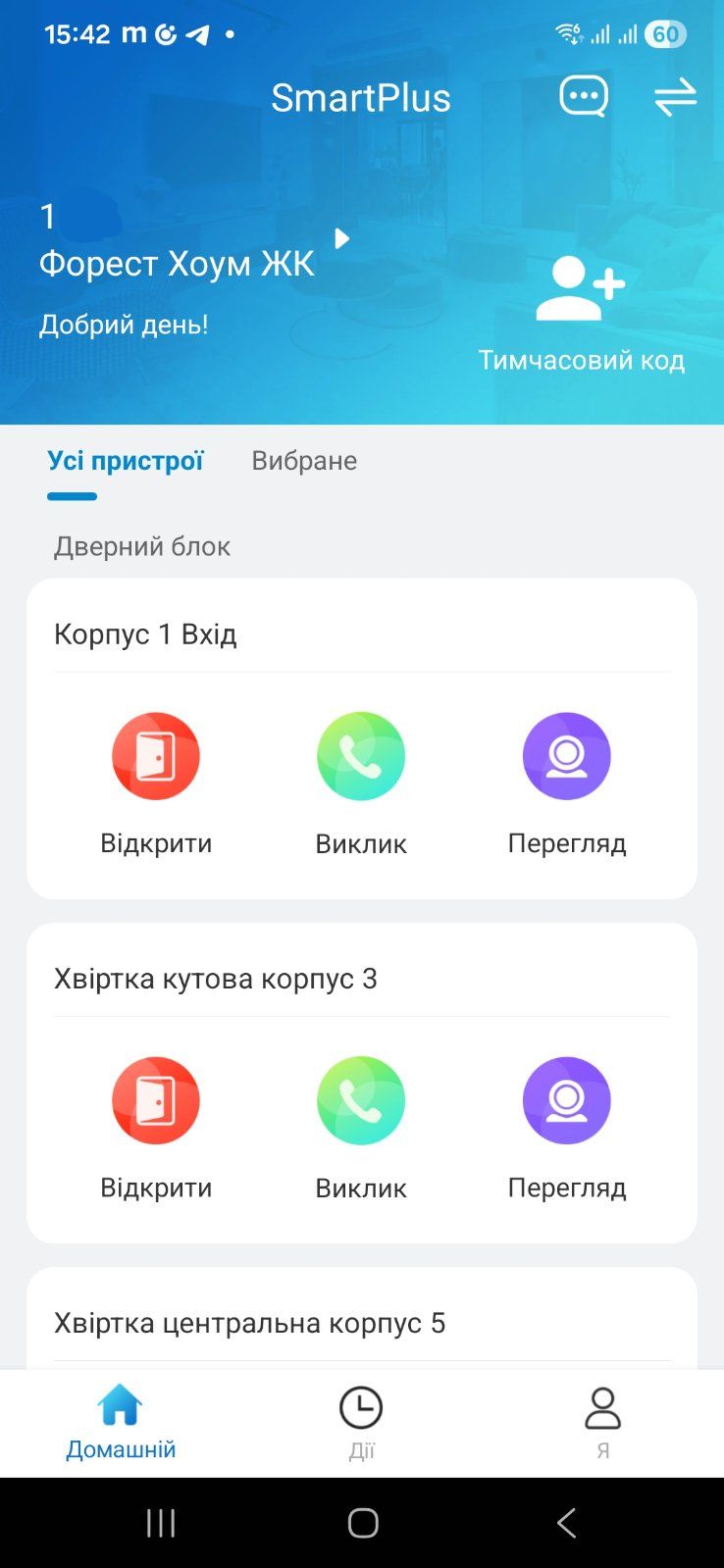
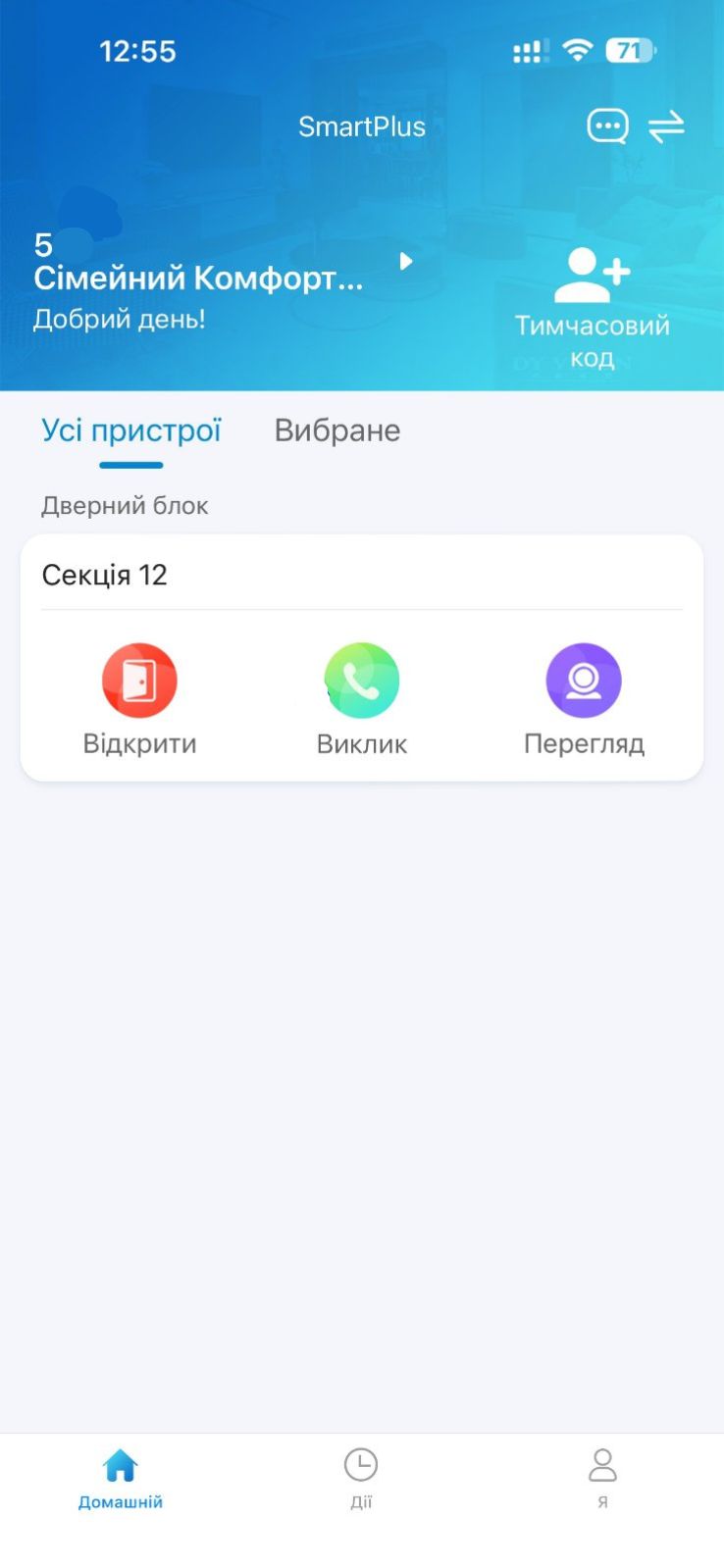
Я/Аккаунт - (основні налаштування додатка)
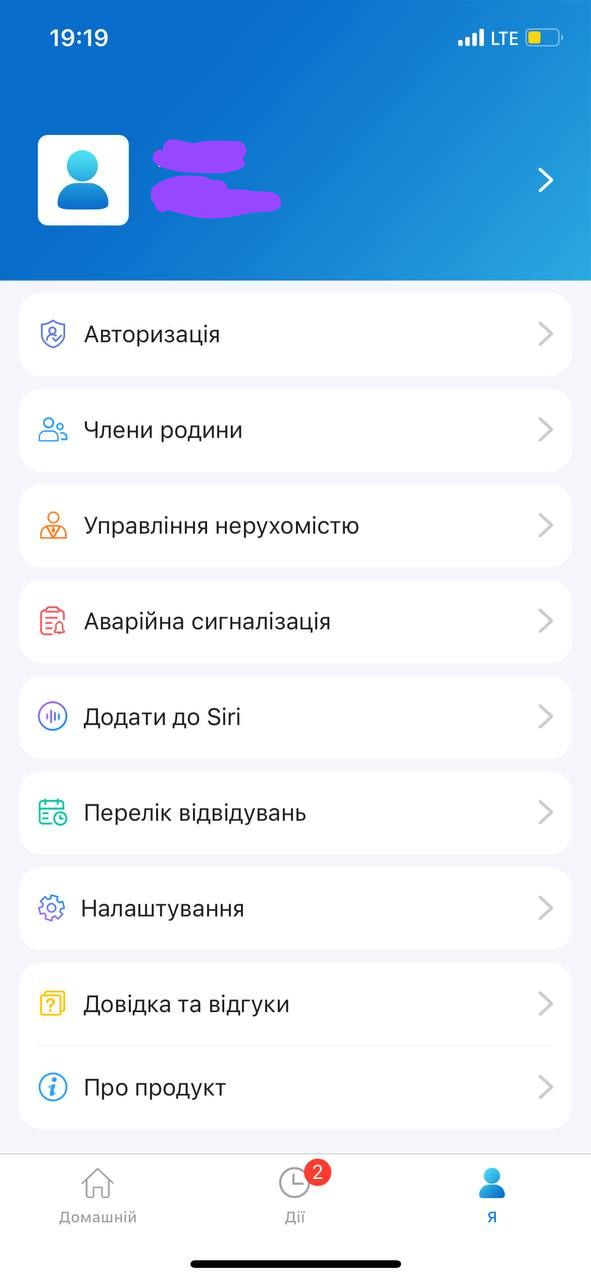
АВТОРИЗАЦІЯ
- Тимчасові ключі
- PIN-код для відчинення дверей
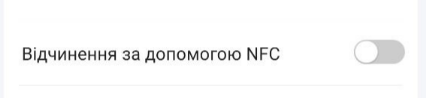
- Розблокування по NFC
- Розблокування по Bluetooth
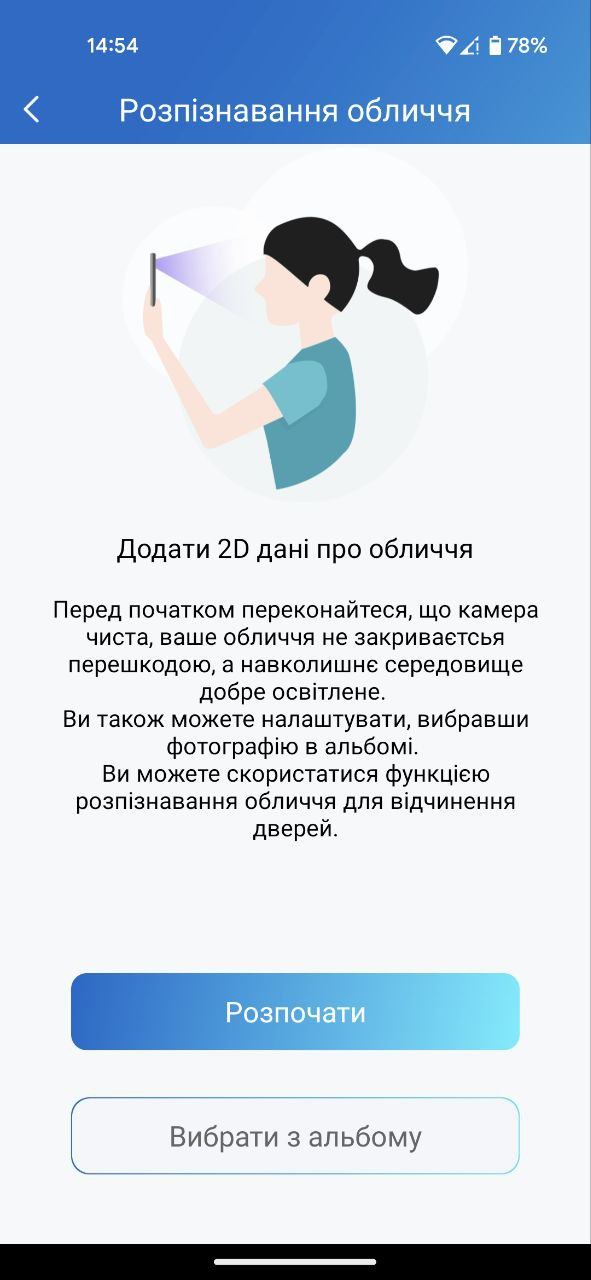
- Розпічнавання обличчя
ЧЛЕНИ РОДИНИ
Тут ви зможете надати постійні доступи членам родини в межах базової послуги (1 квартира = 4 особи). Кожен з 3х членів родини додається через окремий їх власний email. Як тільки ви, як головний майстер-аккаунт додасте їх через власний додаток, вони миттєво отримають QR або пароль для входу в додаток. Надалі для них продцедура така ж як на початку даної інструкції.
НАЛАШТУВАННЯ
- Параметри виклику
- Налаштування сповіщень
- Додаткові налаштування
Мій профіль (інформація про користувача)
Розділ «Мій профіль» у додатку Akuvox SmartPlus слугує для керування особистим обліковим записом мешканця, налаштування параметрів безпеки та зв'язку з хмарним сервісом Akuvox Cloud.
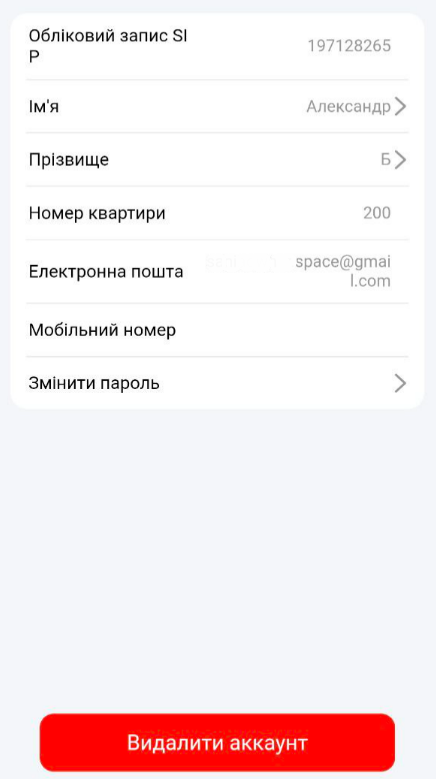
Натисніть по піктограмі користувача щоб редагувати інформацію чи видалити акаунт
Авторизація
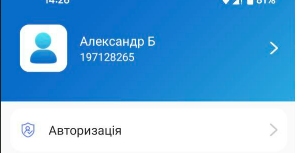
Натисніть по піктограмі користувача щоб редагувати інформацію чи видалити акаунт
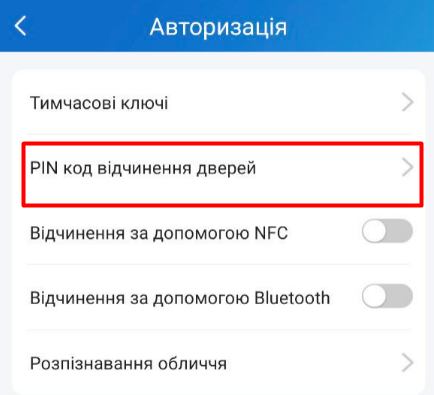
Вкажіть потрібний пін-код за допомогою якого потрібно відкрити двері
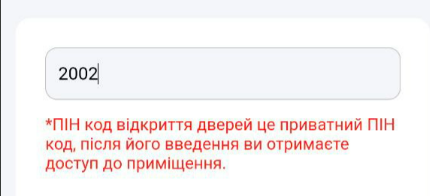
Натисніть Підтвердити для збереження налаштувань
Активуйте цю функцію щоб мати можливість безконтактного відкриття дверей
💡 Ця функція працює лише для Android телефонів
Відкриття за допомогою Bluetooth
Активуйте цю функцію щоб мати можливість безконтактного відкриття дверей

Розпізнавання обличчя
Додайте своє обличчя щоб мати можлівість відкривати двері
💡 Інформація про обличчя в системі зберігається як хеш рядок

Виконайте покрокові налаштування

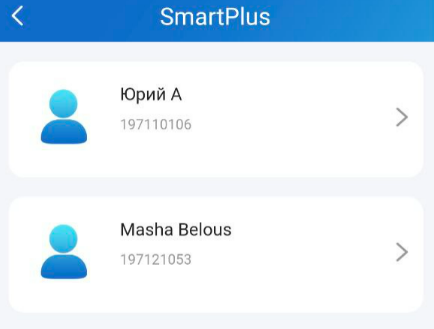
Перелік членів родини що додані до квартири
Ви можете зателефонувати вибравши зі списку потрібну людину та натиснувши піктограму виклику
Тимчасовий ключ
Створення тимчасових ключі для гостів, кур’єрів. Це дуже зручна річ. Вам не потрібно передавати брелок, самостійно відчиняти двері чи взагалі бути вдома в момент приїзду наприклад кур'єра.
Ви маєте можливість створити одноразовий та багаторазовий (довгостроковий) ключ доступу. Перехід до створення можливий з головного екрану та з розділу Аккаунт/Авторизація/Тимчасові ключі
Одноразовий ключ (тимчасовий ключ доставки) Багаторазовий ключ (тимчасовий ключ)

Створення тимчасового (багаторазового) ключа
Цей ключ має ліміт дії. Ви встановлюєте дату чи інтервал дат та режим повтору. Наприклад з Понеділка (01.01.2026) по П'ятницю (05.01.2026) з 8:00 до 17:00
Натисніть "Тимчасовий ключ"
Тепер необхідно вказати дозволи для користувача цього ключа
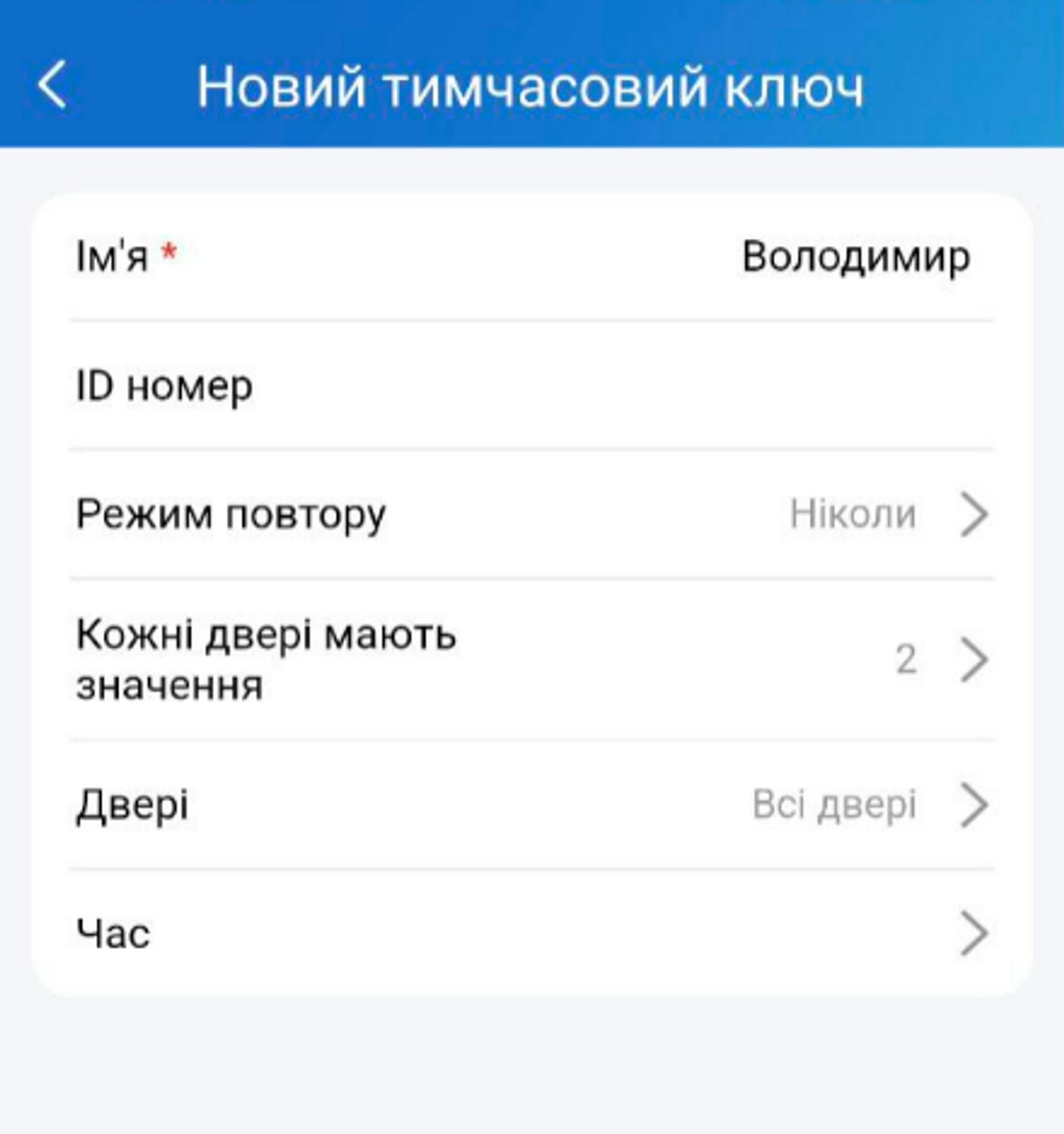
- Ім’я - ім’я людини що використовує ключ
- ID - будь-яка додаткова інформація
Режим повтору
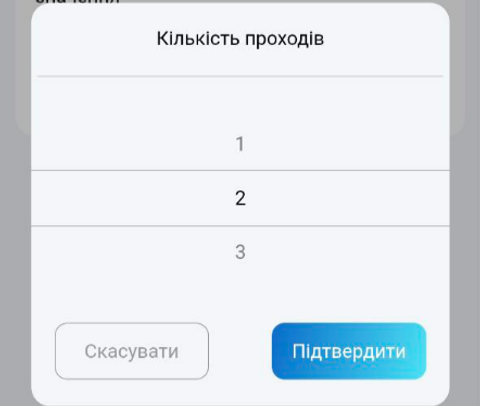
"Ніколи" - створення ключа на вказаний період часу з можливістю вказати кількість проходів
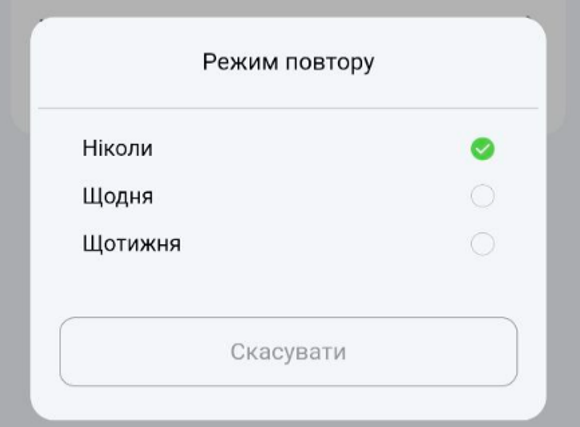
"Щодня" - можливість використовувати ключ протягом одного дня (кількість проходів необмежена)
"Щотижня" - можливість використовувати ключ в окремі дні тижня (кількість проходів необмежена)
Двері
Вкажіть Реле (точку проходу) до якого потрібно надати доступ.
💡 Не надавайте доступ одразу до Всіх дверей. Оберіть тільки ті, які потрібно. В основному таке правило стосується ЖК яке має велику територію ьа декілька точок проходу чи проїзду.Час
Вкажіть потрібні параметри початку і закінчення терміну дії ключа
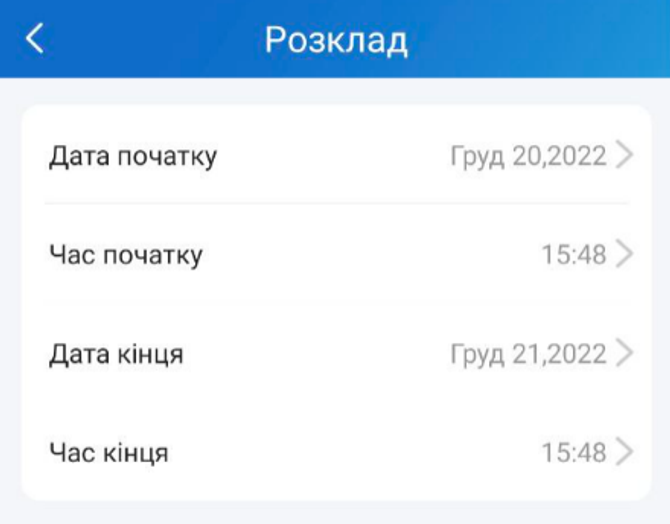
Створення одноразового ключа (тимчасовий ключ доставки)
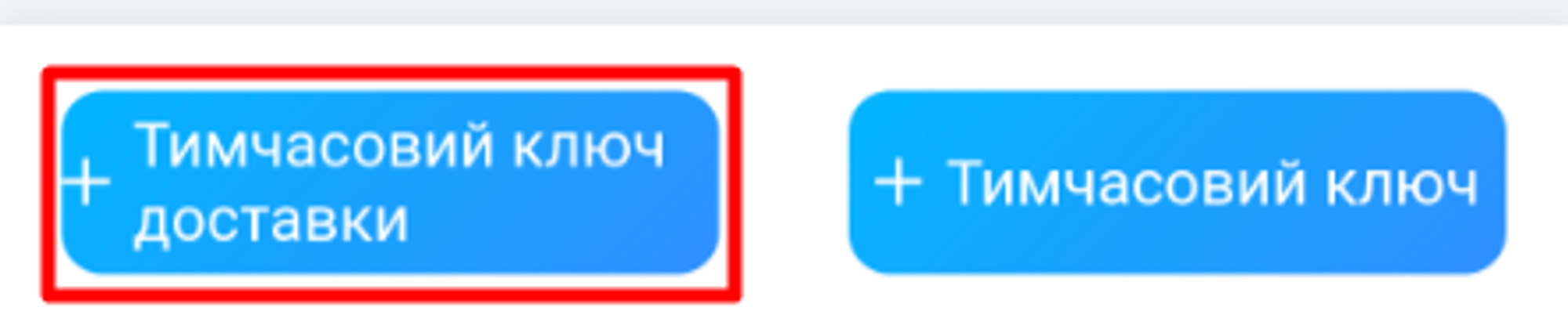
Цей вид доступу відрізняється від багаторазового тим, що він розрахований тільки на разовий прохід в певну дату та певний час.
Натисніть "Тимчасовий ключ доставки"
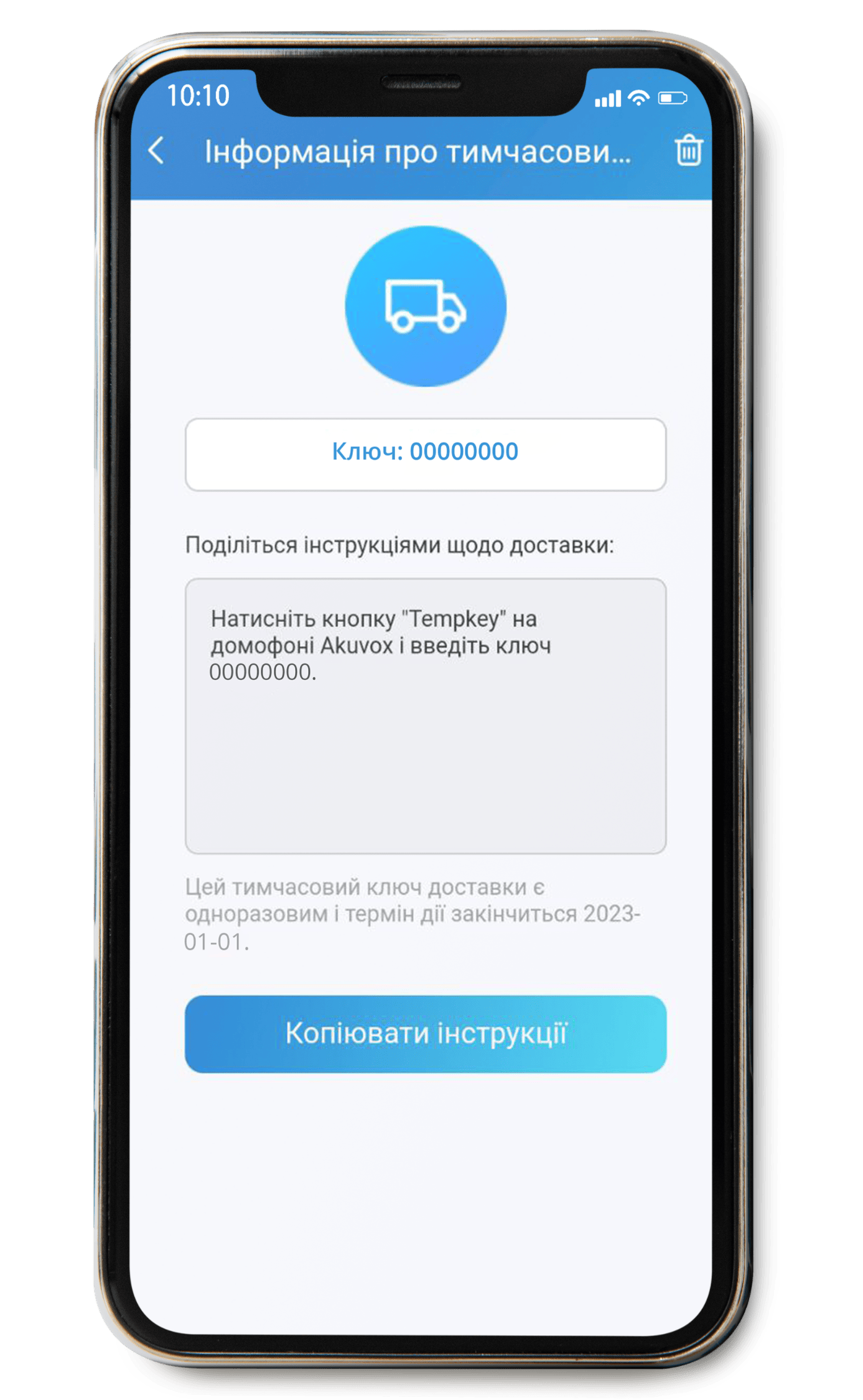
Ключ буде створено автоматично Термін дії ключа - 30 днів Кількість проходів по ключу - 1 прохід
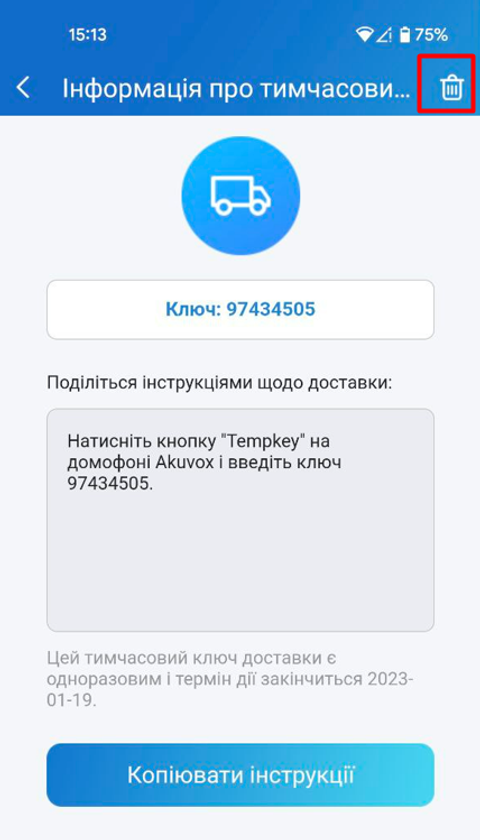
Перегляд вже створених ключів
Перелік одноразових ключів (Temp Key) та ключів доставки (Delivery Temp Key)
Якщо ключ відображається сірим кольором - він вже був використаний
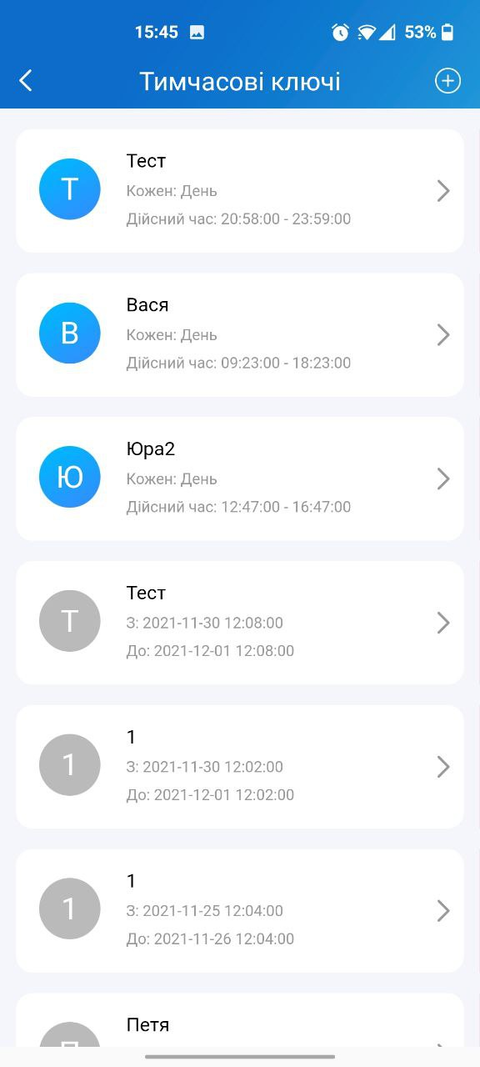
Щоб подивитись інформацію про ключ чи видалити ключ натисніть по його найменуванню
Вхідна група (дверний блок)
Містить перелік всіх індивідуальних та загальних пристроїв до яких Ви маєте доступ
Відчинити двері - відкриття дверей
Якщо пристрій має декілька реле - буде запропоновано вибрати реле для відкриття
Виклик - подзвонити на пристрій
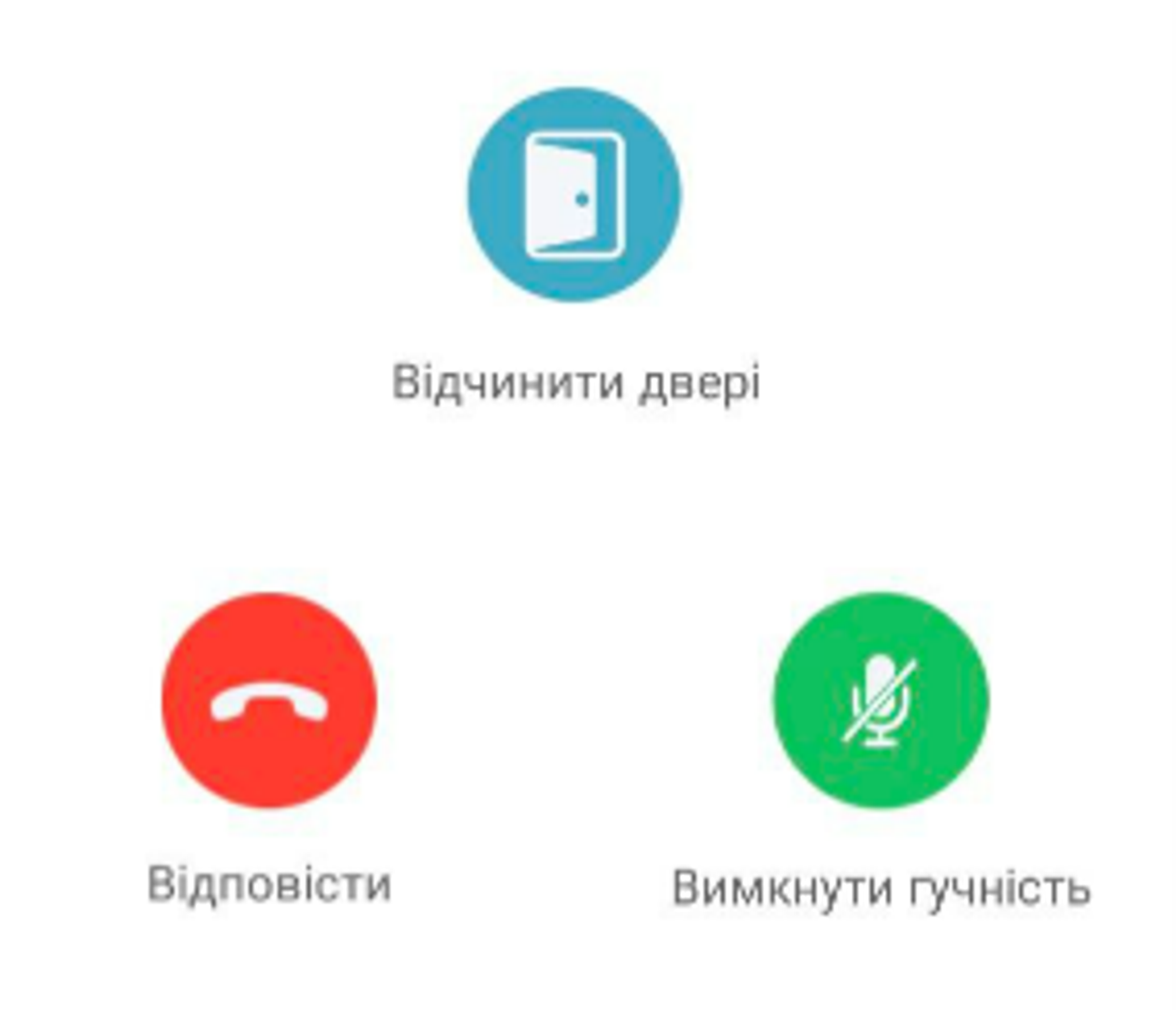
Монітор - перегляд відео з пристрою (виклична панель) в режимі онлайн
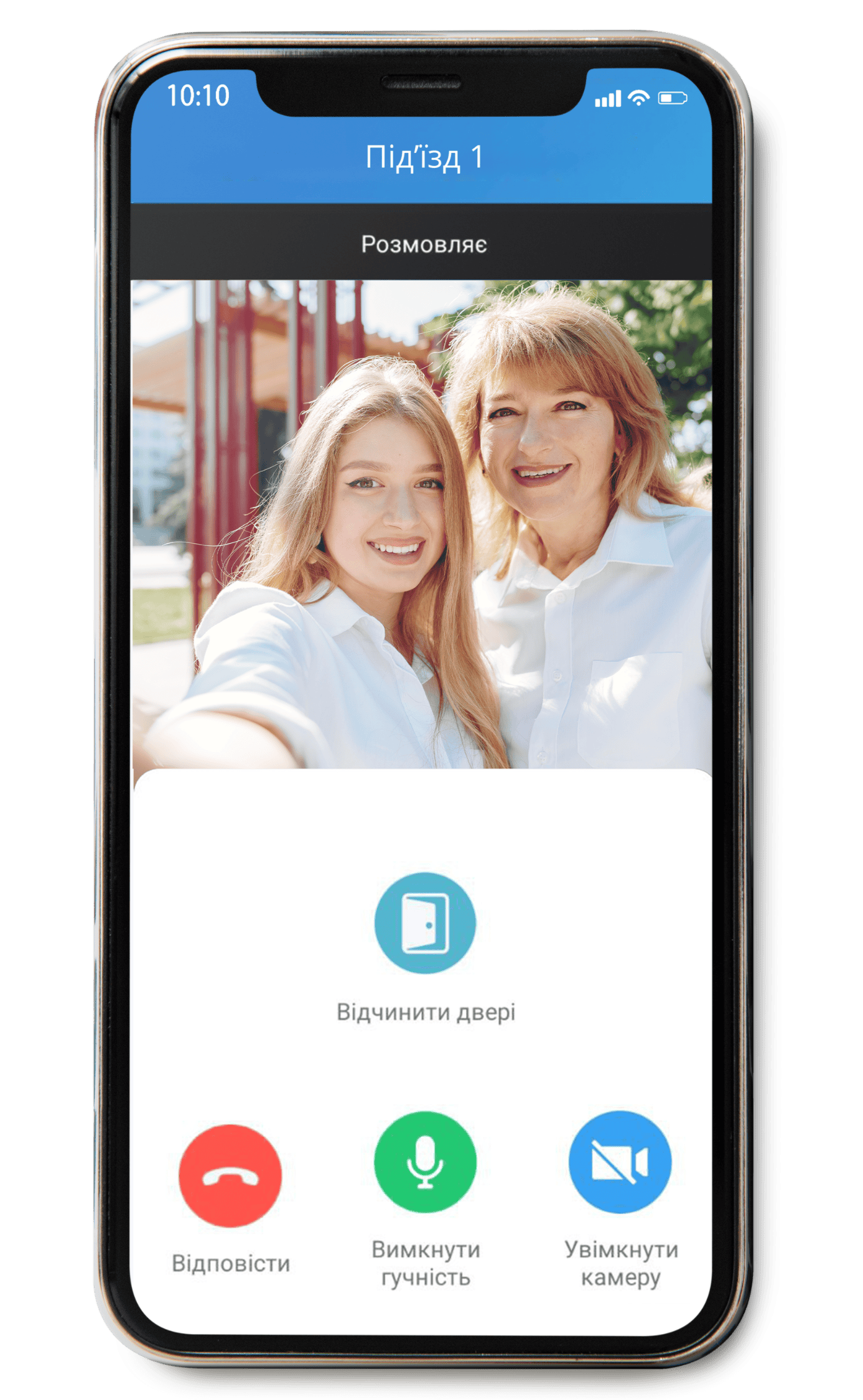
АКТИВНІСТЬ/ДІЇ
- Журнал відчинення дверей (проходів)
- Історія дзвінків (викликів)
- Скріншоти
5. Мультиакаунт
Якщо у вас вже встановлений мобільний додаток SmartPlus і ви намагаєтесь підключити додатковий об'єкт (квартиру), то вам допоможе функція Мультиаккаунт.
Вона дозволяє користувачу використовуючи один мобільний додаток перемикатися між декількома квартирами одночасно. Квартири можуть бути як в одному будинку так і в різних житлових комплексах.
! Увага! Кожен об'єкт/квартира/офіс має свій окремий обліковий запис, який потрібно попередньо активувати (тобто здійснити оплату).
Особливості
- Мобільний додаток повинен бути активований для обох квартир
- Після об'єднання квартир використовується лише пошта першої квартири. Пошту другої квартири уже не потрібно використовувати
- В обох квартирах повинно бути вказано Україна як країна мешканця
- Лише майстер(голова сім'ї) квартири №1 може бути об'єднаний майстром квартири №2. Такий же принцип для об'єднання членів родини
Зразок налаштування
У мешканця є квартира №1 та квартира №2. Наразі мешканець користується мобільним додатком, але може керувати лише квартирою №1. Мешканець хоче також керувати своєю квартирою №2. Квартира №1 має пошту 1@gmail.com , квартира №2 має пошту 2@gmail.com Примітка: якщо у вас немає другої пошти, чи ви не хочете створювати ще одну пошту - використовуйте тимчасову
Тимчасовий E-mail - Одноразова пошта - Анонімна пошта
- Перейдіть в мобільному додатку на сторінку Головна
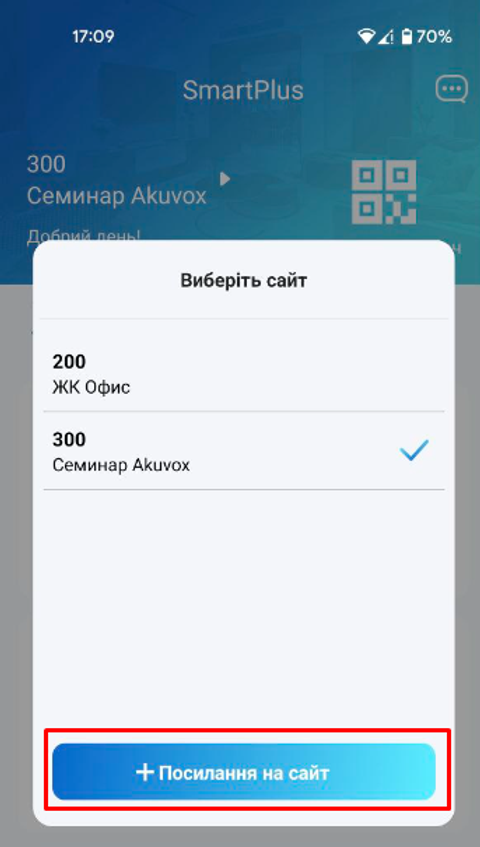
Натисніть значок білого трикутника біля назви вашого ЖК
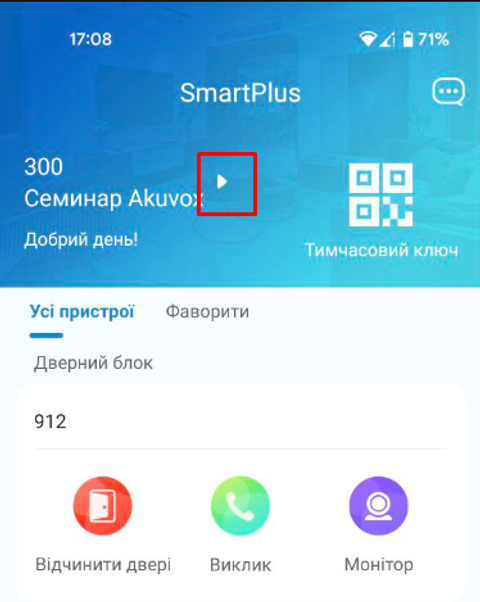
Натисніть + Зв'язати аккаунти
Натисніть на значок сканування QR-коду
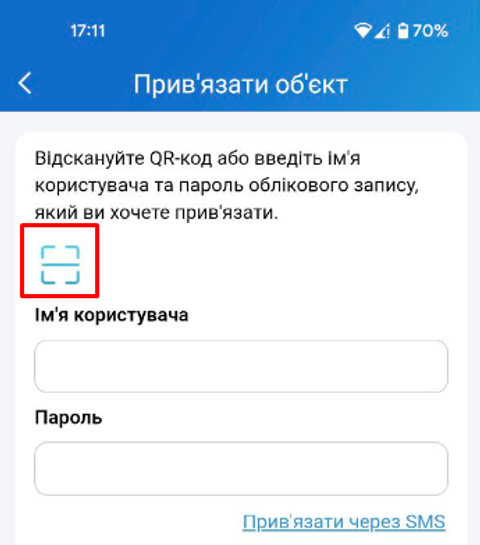
Відскануйте QR-код що прийшов на пошту для квартири №2 або введіть вручну Ім'я Користувача (email) та Пароль. Після успішного додавання пошта для квартири №2 більше не потрібна
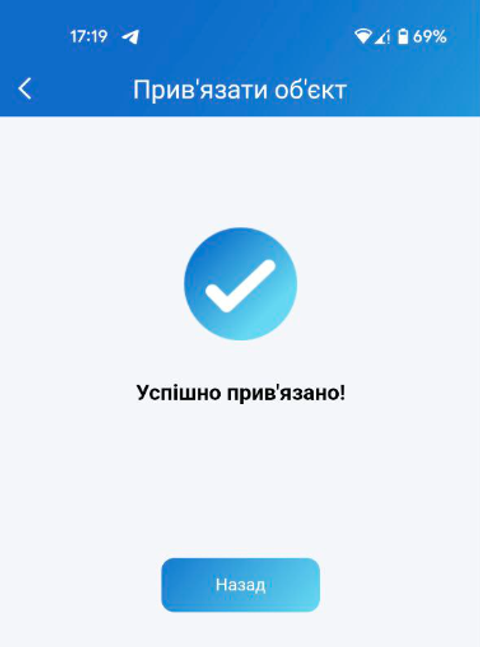
Натисніть кнопку Прив'язати об'єкт